

今回はPhemexで損益計算に必要な取引履歴の取得方法を解説していきます。
Gtax、Guardianでの計算に必要なPhemexの取引履歴の取得方法
取引履歴
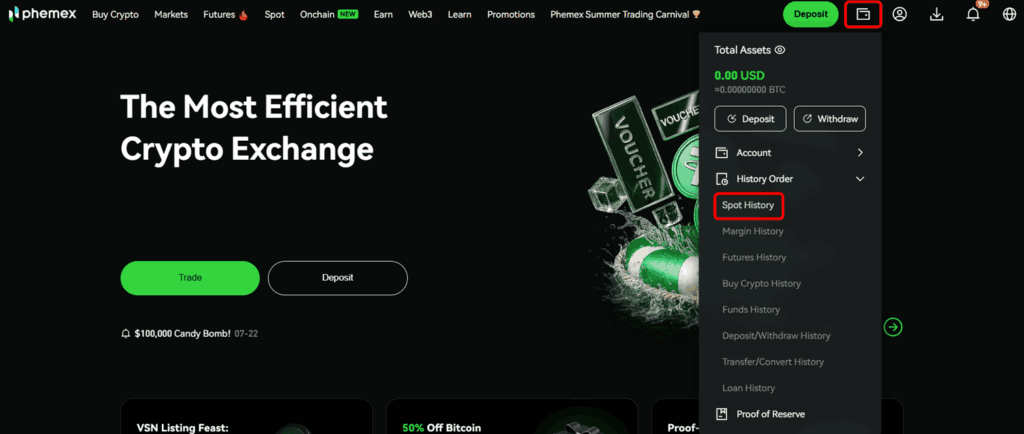
1.画面右上のウォレットマークの「History Order」から「Spot History」をクリックします。
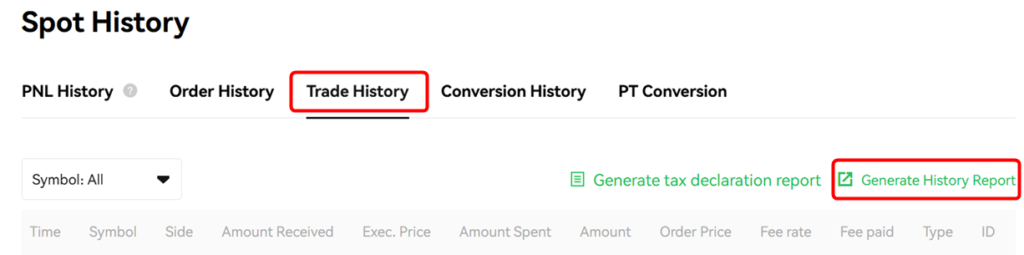
2.「Trade History」を開き、「Generate History Report」をクリックします。
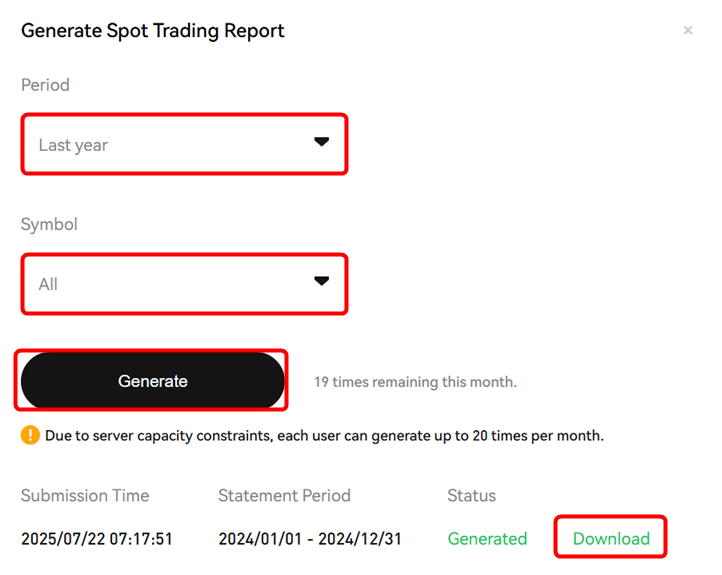
3.Periodで任意の期間を選び、Symbol「All」に設定して、「Generate」をクリックします。Statusが「Generated」になったら、Downloadでファイルを取得します。
FX・先物取引履歴
- 画面右上のウォレットマークの「History Order」から「Futures History」をクリックします。
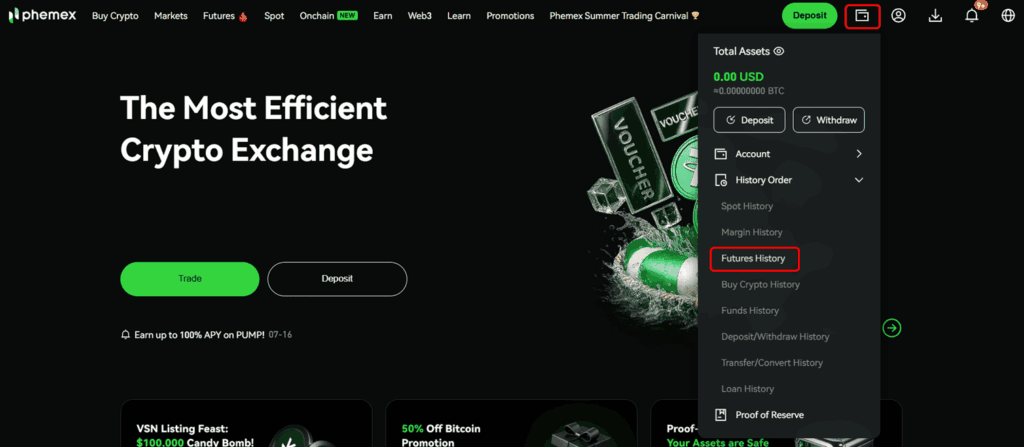
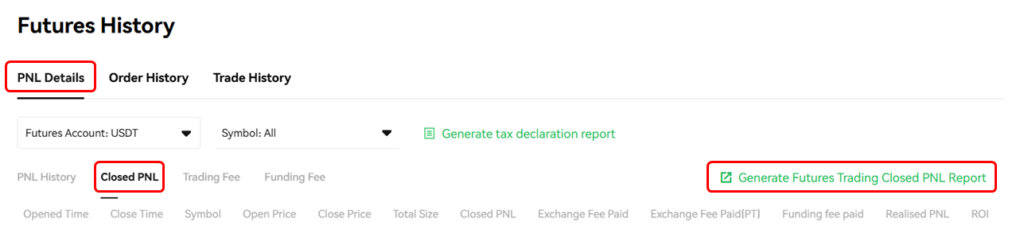
2. 「Futures History」を開き、「PNL Details」から「Closed PNL」を選択し、「Generate Futures Trading Closed PNL Report」をクリックします。
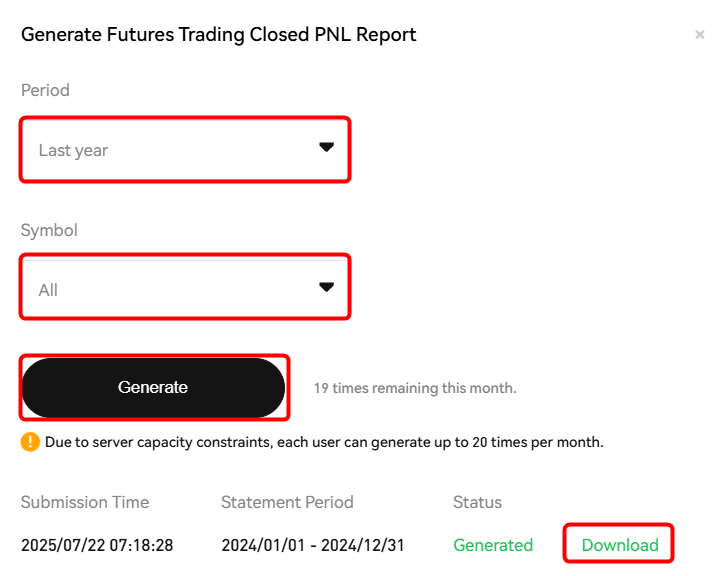
3. Periodで任意の期間を選び、Symbol「All」に設定して、「Generate」をクリックします。Statusが「Generated」になったら、Downloadでファイルを取得します。
入金履歴
1.画面右上のウォレットマークの「History Order」から「Deposit/Withdraw History」をクリックします。
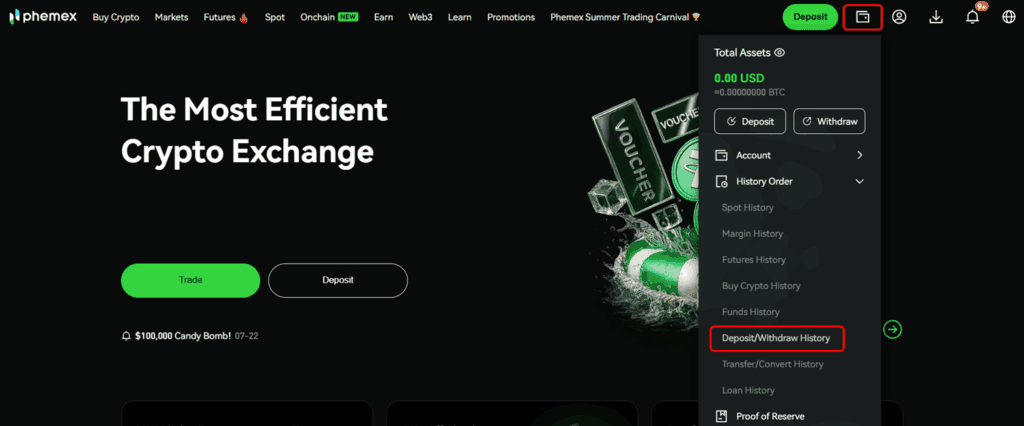
2.「Deposit&Withdraw History」を開き、「Generate Deposits Report」をクリックします。

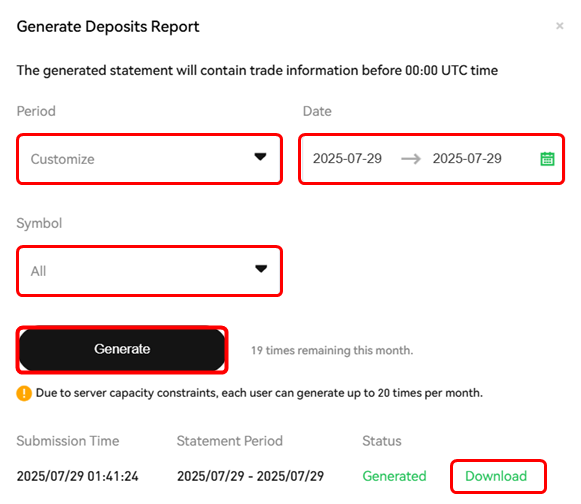
3. Periodで任意の期間を選び、Symbol「All」に設定して、「Generate」をクリックします。Statusが「Generated」になったら、Downloadでファイルを取得します。
出金履歴
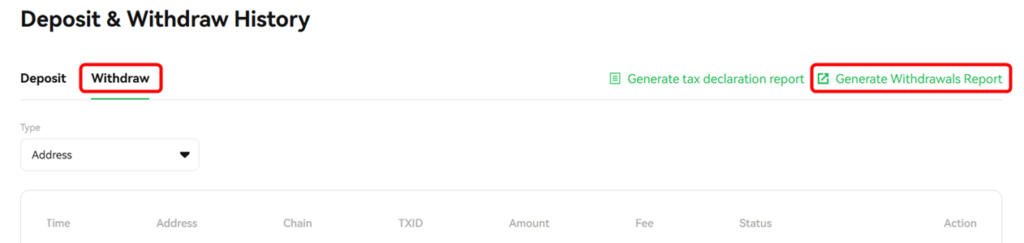
1.画面右上のウォレットマークの「History Order」から「Deposit/Withdraw History」をクリックします。
2.「Deposit&Withdraw History」を開き、「Generate Withdrawals Report」をクリックします。
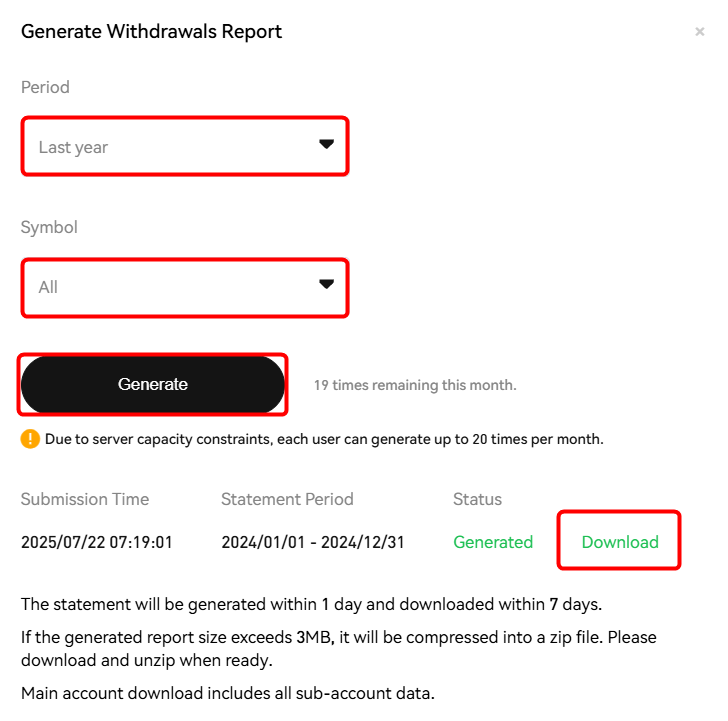
3. Periodで任意の期間を選び、Symbol「All」に設定して、「Generate」をクリックします。Statusが「Generated」になったら、Downloadでファイルを取得します。
ダウンロードした取引履歴、まとめて整理できます
取引所やブロックチェーンごとに取得したCSVは、集めただけでは正しい損益は分かりません。
Gtaxなら複数の取引履歴をまとめて取り込み、取引全体の損益状況を整理・確認できます。
- 取引履歴をアップロードするだけで自動計算
- 税務対応を前提にした計算ロジック
- 確定申告を見据えたデータ整理が可能