
今回はBitgetの履歴の取得方法を説明していきます。
Gtaxでの計算に必要な取引履歴一覧
Gtaxを利用する際に、取得する必要がある取引履歴は以下の通りです。
漏れがないように記事を参照し、取得してください。
・現物履歴
・デリバティブ履歴(USDT契約、USDC契約、インバース型契約)
・Onchain履歴
・総合アカウント履歴
現物履歴の取得方法
Bitgetにログイン後、ホーム画面右上の「注文」を開き、「現物注文」をクリックします。
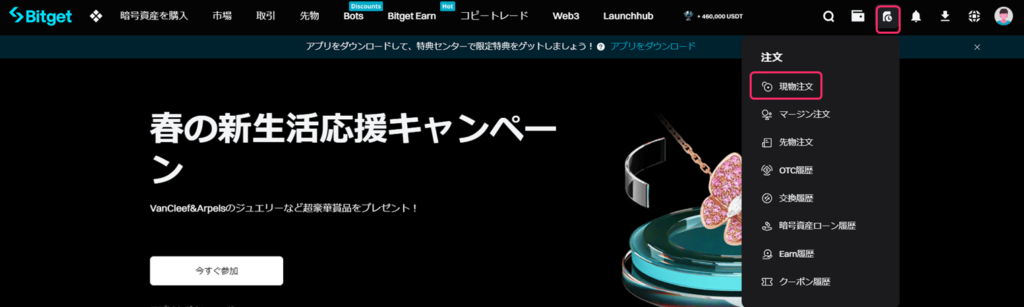
左側のメニューバーから「現物注文」から「取引」を開き、「ダウンロード」をクリックします。

全期間で任意の期間※を設定したら、取引ペアの項目は触らず、「データ作成」をクリックします。
ファイルが生成されたら右側に青い「ダウンロード」ボタンが出るので、クリックしてファイルをダウンロードします。
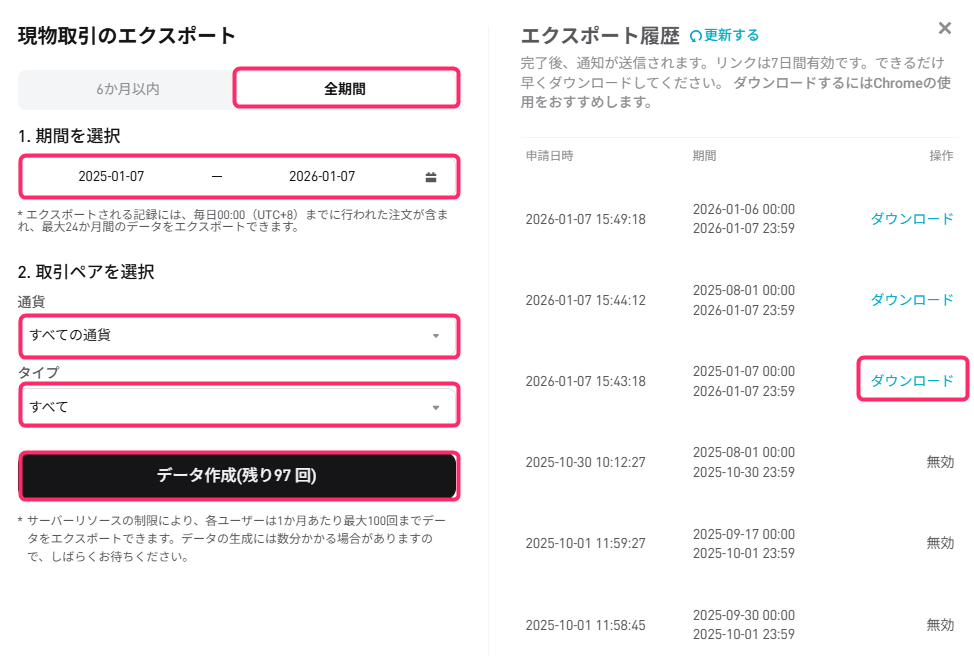
※過去24か月まで遡って取得することができます。それ以上前の履歴はbitgetサポートにお問い合わせください。
総合アカウントに移行された方
注文メニュー欄に「現物注文」という表示はなくなりますので、総合アカウント移行前に行った現物注文は「OTCアカウントの注文」からダウンロードをお願いいたします。
なお、ファイル形式は「現物注文」と同じになりますので、「現物履歴」の取り込み口にファイルをアップロードお願いいたします。

デリバティブ履歴の取得方法
Bitgetにログイン後、ホーム画面右上の「注文」を開き、「先物注文」をクリックします。
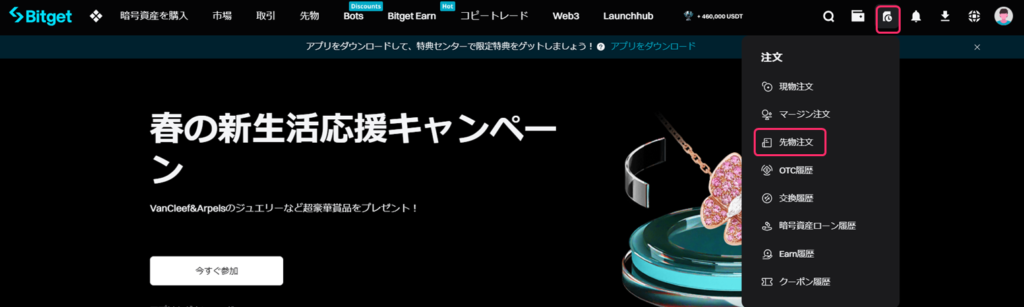
左側メニューバーから「先物注文」から「取引」を開き、「USDT-M・Coin-M・USDC-M」を選べるので任意の項目を選んで、「ダウンロード」をクリックします。
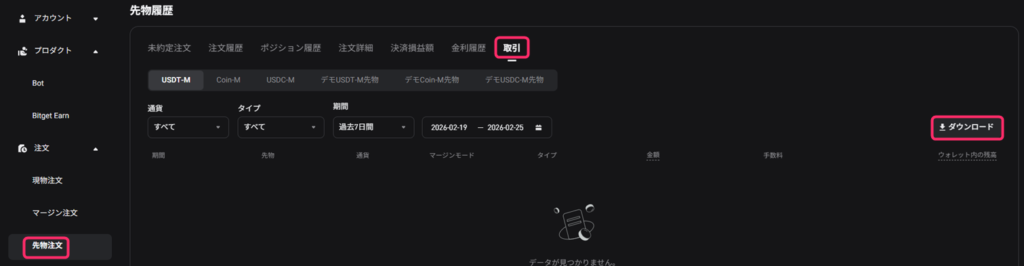
全期間で任意の期間※を設定したら、取引ペアの項目は触らず、「データ作成」をクリックします。
ファイルが生成されたら右側に青い「ダウンロード」ボタンが出るので、クリックしてファイルをダウンロードします。
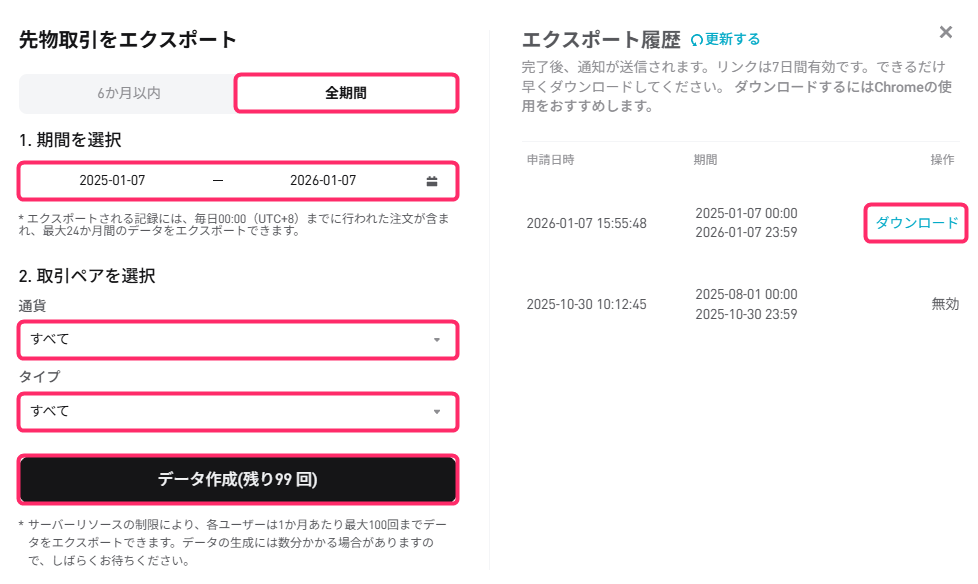
※過去24か月まで遡って取得することができます。それ以上前の履歴はbitgetサポートにお問い合わせください。
総合アカウントに移行された方
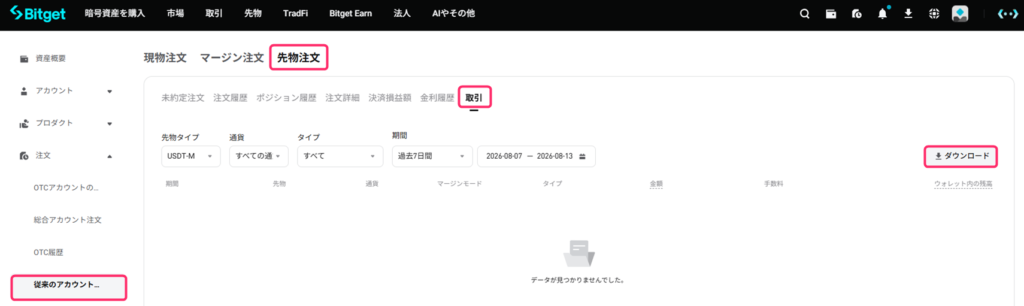
注文メニュー欄に「先物注文」という表示はなくなりますので、総合アカウント移行前に行った先物注文は「従来のアカウントの注文」から「先物注文」を選択してダウンロードをお願いいたします。
なお、ファイル形式は「先物注文」と同じになりますので、「デリバティブ履歴」の取り込み口にファイルをアップロードお願いいたします。
Onchain履歴の取得方法
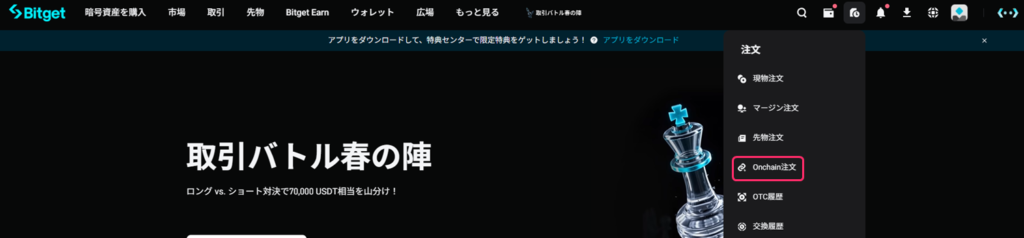
Bitgetにログイン後、ホーム画面右上の「注文」を開き、「Onchain注文」をクリックします。
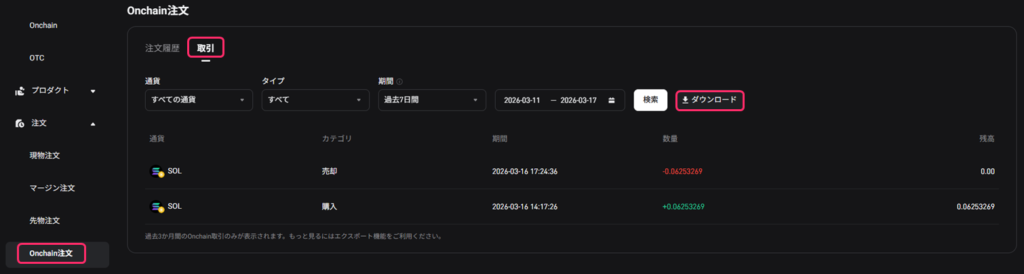
左側のメニューバーから「Onchain注文」から「取引」を開き、「ダウンロード」をクリックします。
全期間で任意の期間※を設定したら、取引ペアの項目は触らず、「データ作成」をクリックします。
ファイルが生成されたら右側に青い「ダウンロード」ボタンが出るので、クリックしてファイルをダウンロードします。
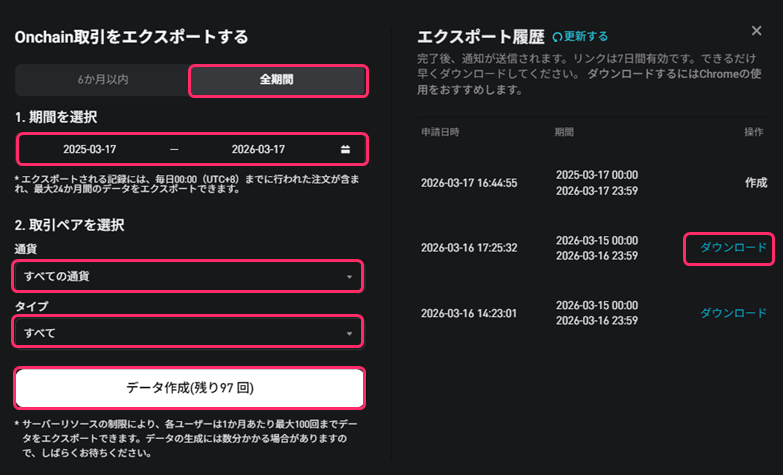
※過去24か月まで遡って取得することができます。それ以上前の履歴はbitgetサポートにお問い合わせください。
総合アカウント履歴の取得方法
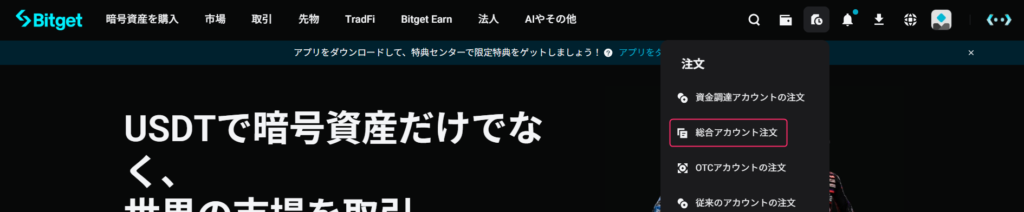
Bitgetにログイン後、ホーム画面右上の「注文」を開き、「総合アカウント注文」をクリックします。
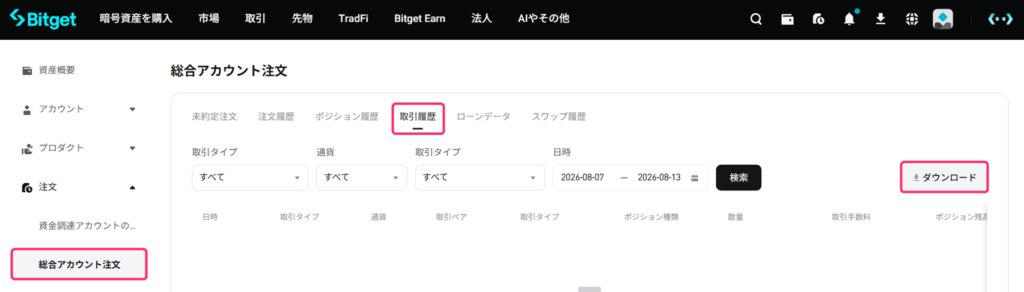
左側のメニューバーから「総合アカウント注文」から「取引」を開き、「ダウンロード」をクリックします。
全期間で任意の期間※を設定したら、取引ペアの項目は触らず、「データ作成」をクリックします。
ファイルが生成されたら右側に青い「ダウンロード」ボタンが出るので、クリックしてファイルをダウンロードします。
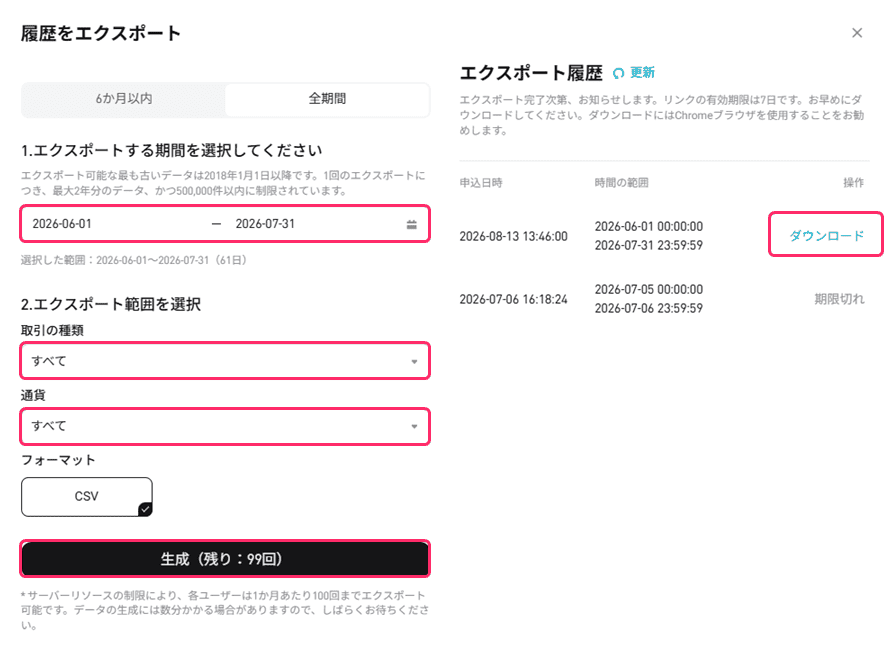
※2018年1月1日以降の履歴を遡って取得することができます。一回のダウンロードで指定できる範囲は最大は2年です。