
本記事では、BingXで取引履歴をダウンロードする方法を説明していきます。
Gtaxでの計算に必要な取引履歴一覧
Gtaxを利用する際に、取得する必要がある取引履歴は以下の通りです。
- 現物取引履歴
- インバース型無期限先物取引
- USDⓢ-M無期限先物
- 資金口座
現物取引履歴
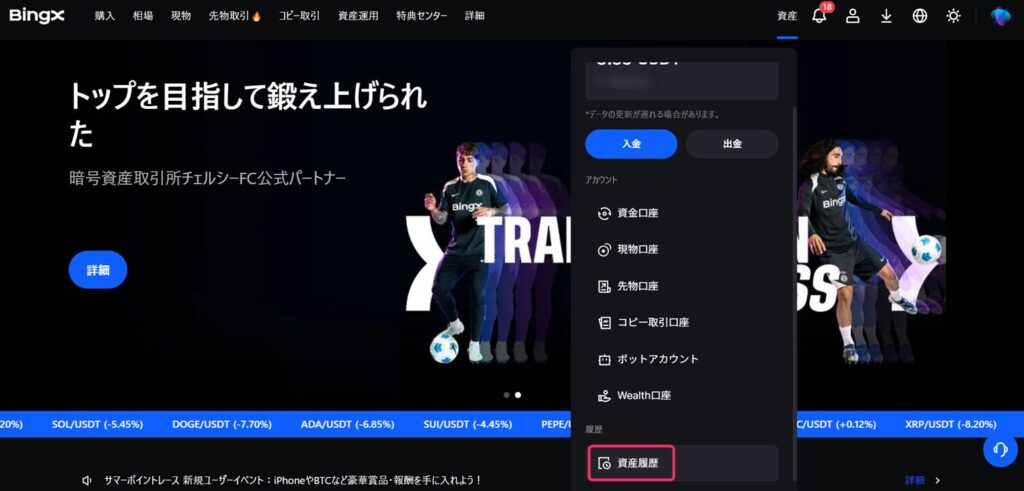
Bingxにログイン後、ホーム画面右上の「資産」の中の「資産履歴」をクリックします。
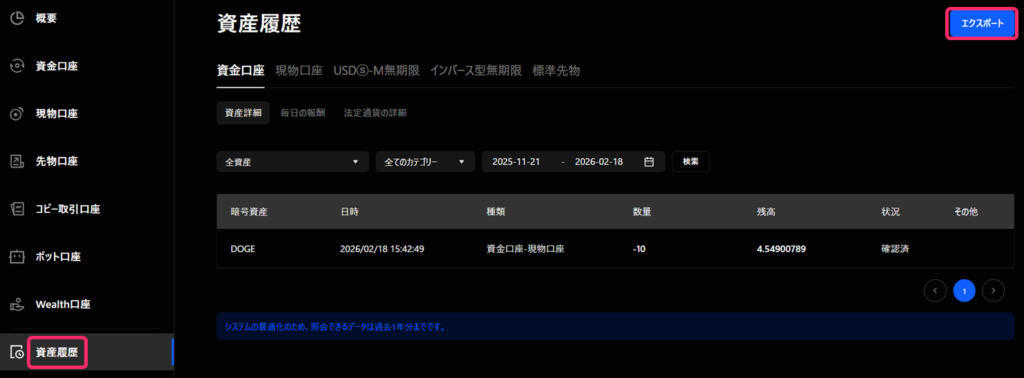
[エクスポート]をクリックします。
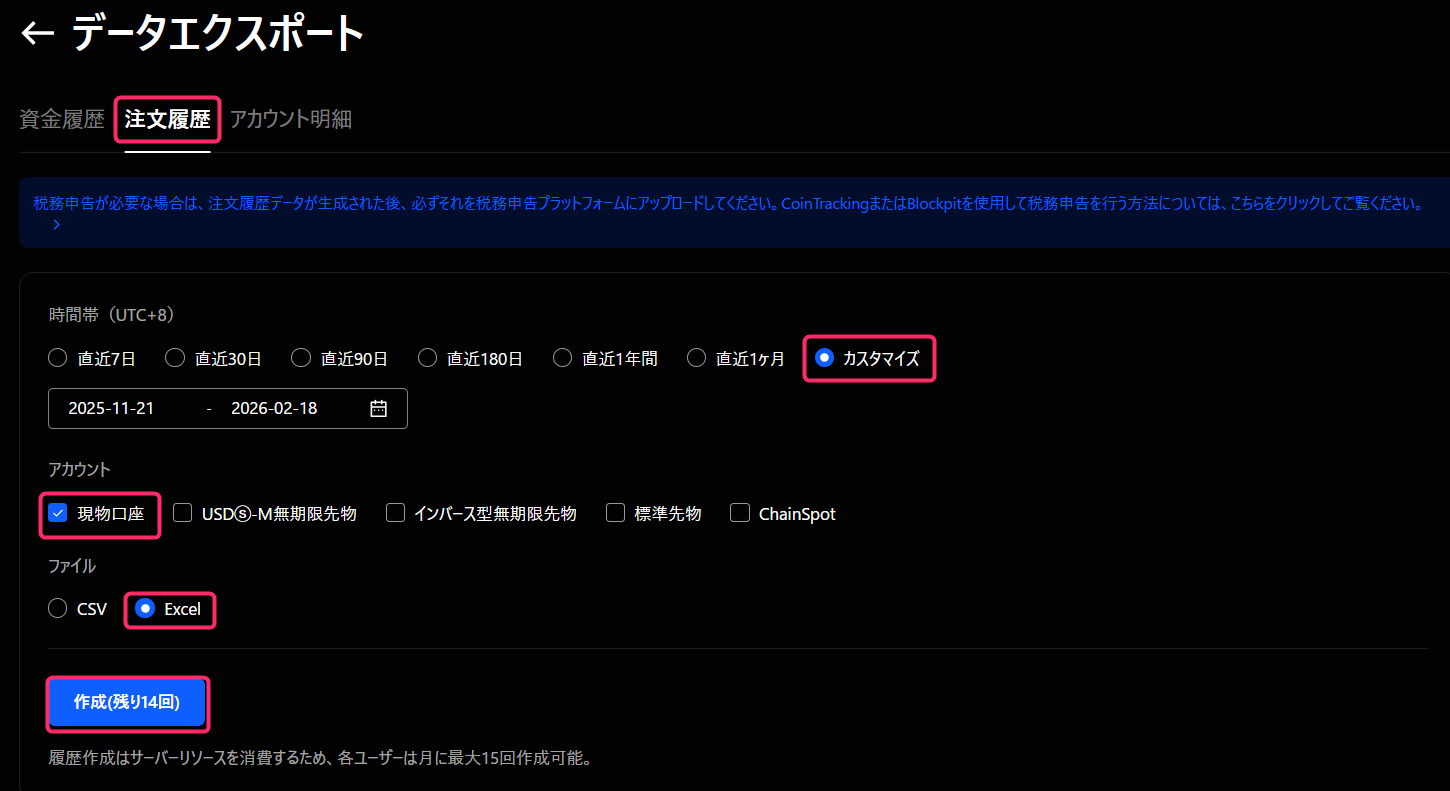
「注文履歴」タブを選択し、時間帯(UTC+8)「カスタマイズ」で期間を指定し、アカウント「現物口座」、ファイル「Excel」にチェックを入れて、[作成]をクリックしたら、ダウンロード完了です。
ファイルの生成が完了すると「ダウンロード」が押せるにようになるのでクリックしてダウンロードします。

インバース型無期限先物
※先物取引履歴は一度に複数種類のデータをダウンロードした場合、Gtaxでの計算ができません。
以下の方法に沿って取引履歴の取得を進めてください。
Bingxにログイン後、ホーム画面右上の「資産」の中の「資産履歴」をクリックします。
[エクスポート]をクリックします。
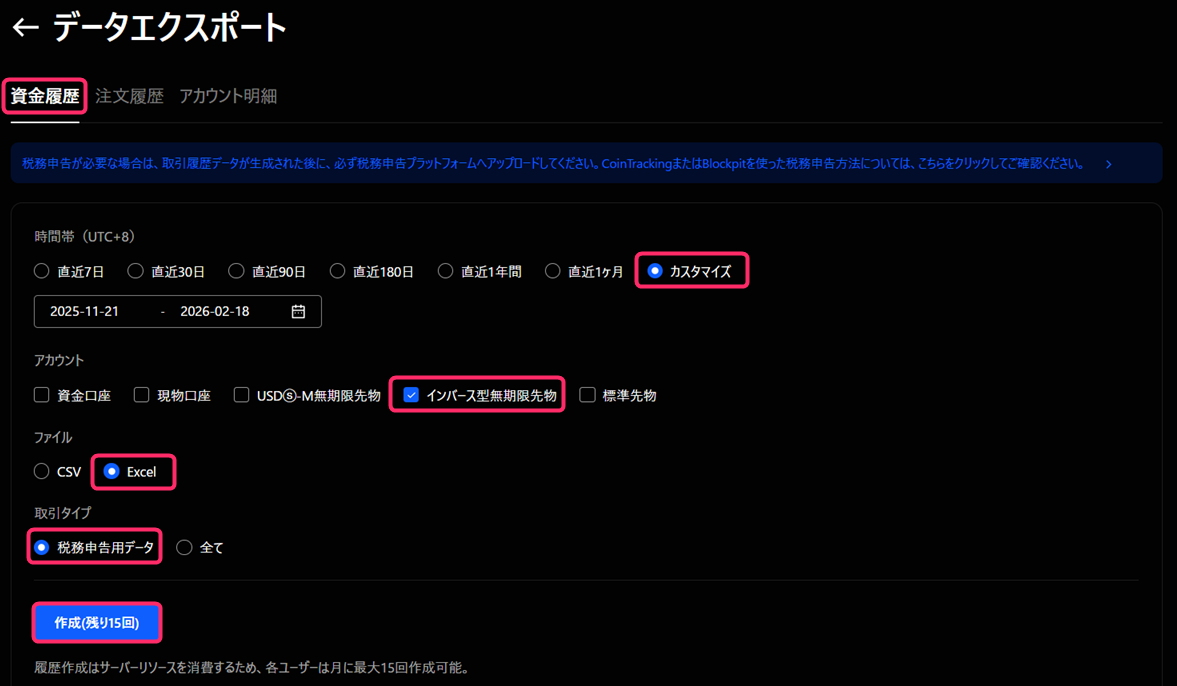
「資金履歴」タブを選択し、時間帯(UTC+8)「カスタマイズ」で期間を指定し、アカウント「インバース型無期限先物」、ファイル「Excel」、取引タイプ「税務申告用データ」にチェックを入れ、「作成」を押してファイルを生成します。
※指定するアカウントは必ず1つにしてください。Gtaxへ正常に取込みができません。
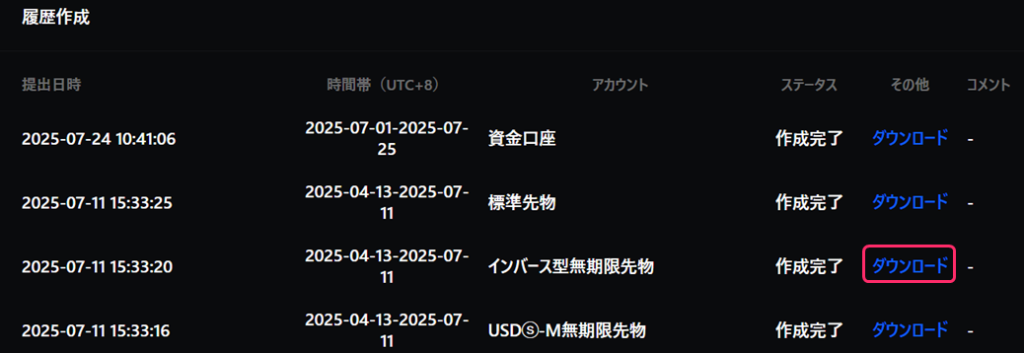
ファイルの生成が完了すると「ダウンロード」が押せるにようになるのでクリックしてダウンロードします。
USDⓈ-M無期限先物
※先物取引履歴は一度に複数種類のデータをダウンロードした場合、Gtaxでの計算ができません。
以下の方法に沿って取引履歴の取得を進めてください。
Bingxにログイン後、ホーム画面右上の「資産」の中の「資産履歴」をクリックします。
[エクスポート]をクリックします。
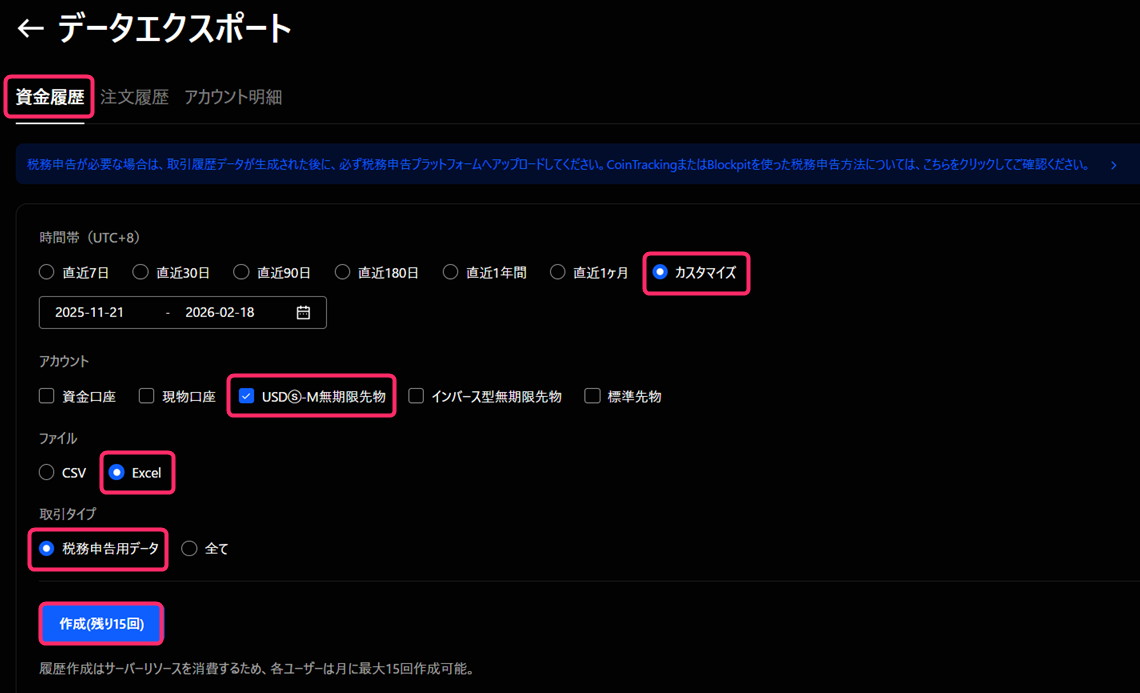
「資金履歴」タブを選択し、時間帯(UTC+8)「カスタマイズ」で期間を指定し、アカウント「USDⓢ-M無期限先物」、ファイル「Excel」、取引タイプ「税務申告用データ」にチェックを入れ、「作成」を押してファイルを生成します。
※指定するアカウントは必ず1つにしてください。Gtaxへ正常に取込みができません。
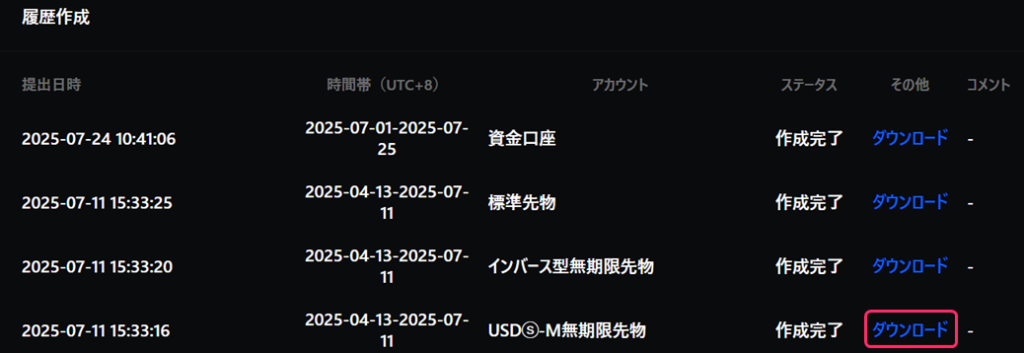
ファイルの生成が完了すると「ダウンロード」が押せるにようになるのでクリックしてダウンロードします。
資金口座
BingXにログイン後、ホーム画面右上の「資産」の中の「資産履歴」をクリックします。
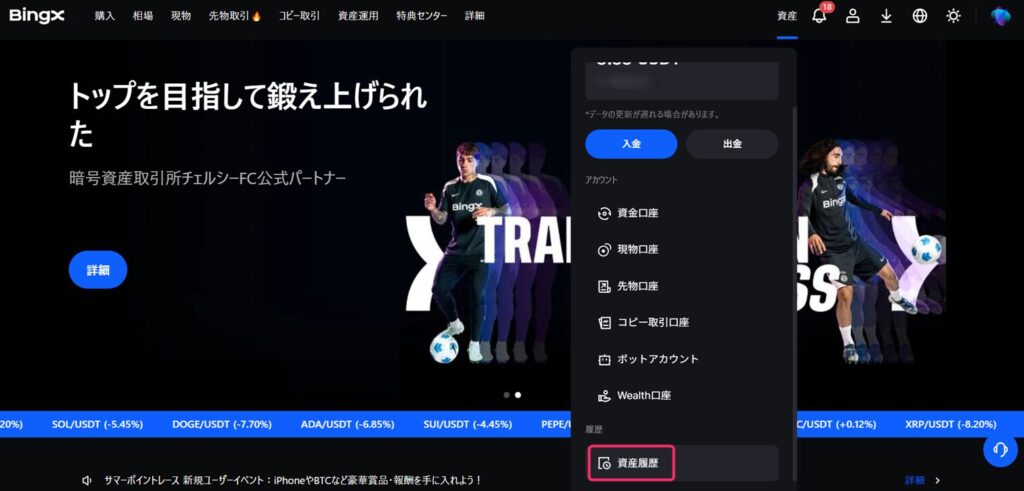
[エクスポート]をクリックします。
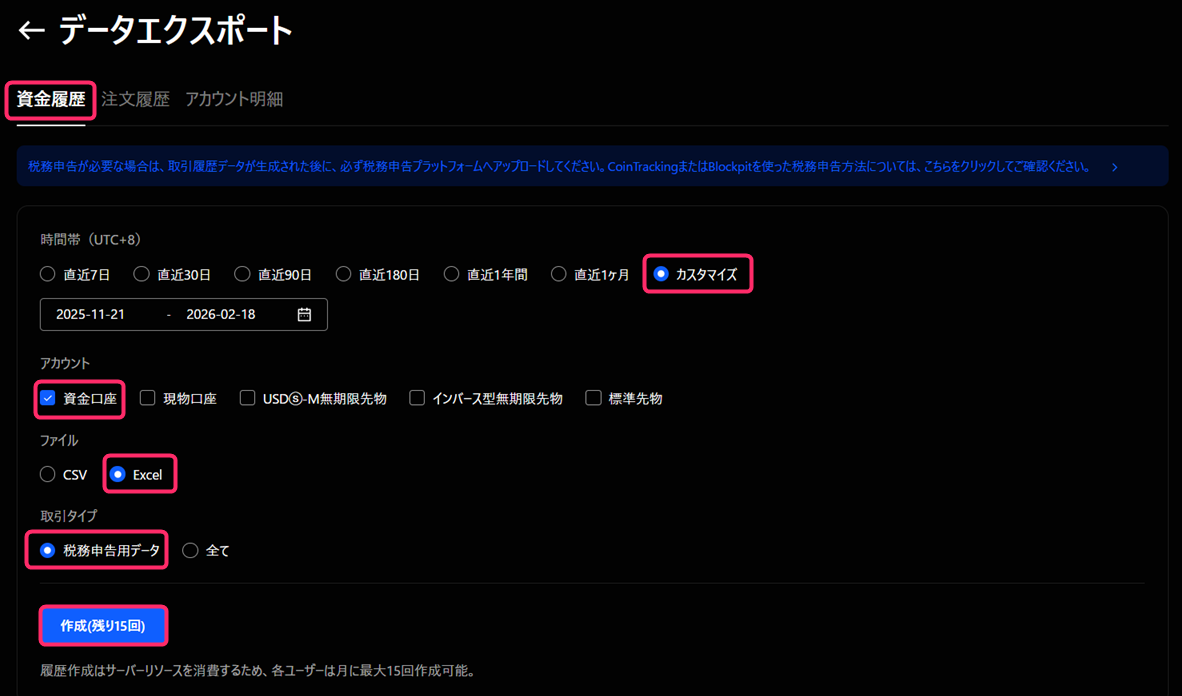
「資金履歴」タブを選択し、時間帯(UTC+8)「カスタマイズ」で期間を指定し、アカウント「資金口座」、ファイル「Excel」、取引タイプ「税務申告用データ」にチェックを入れ、「作成」を押してファイルを生成します。
※指定するアカウントは必ず1つにしてください。Gtaxへ正常に取込みができません。
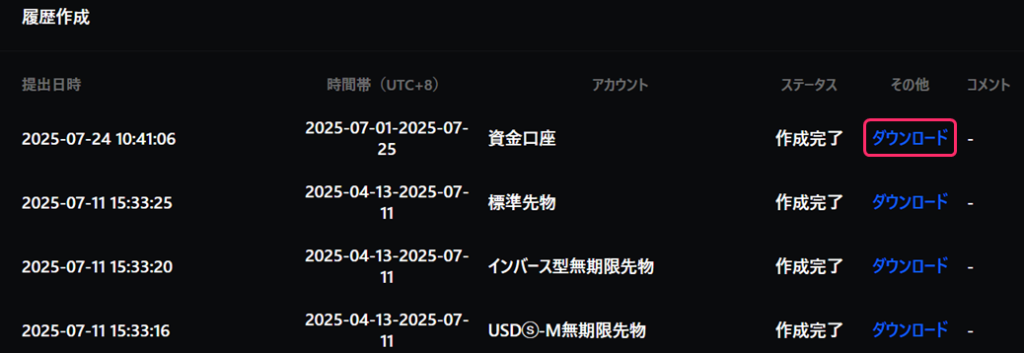
ファイルの生成が完了すると「ダウンロード」が押せるにようになるのでクリックしてダウンロードします。
ダウンロードした取引履歴、まとめて整理できます
取引所やブロックチェーンごとに取得したCSVは、集めただけでは正しい損益は分かりません。
Gtaxなら複数の取引履歴をまとめて取り込み、取引全体の損益状況を整理・確認できます。
- 取引履歴をアップロードするだけで自動計算
- 税務対応を前提にした計算ロジック
- 確定申告を見据えたデータ整理が可能