この記事では、スマホでCoincheckの取引履歴をダウンロードする方法をご紹介します。
【参考記事】
PC版で取引履歴をダウンロードする方法はこちら
Gtaxでの税金計算に必要な取引履歴一覧
Coincheckで取得する必要がある取引履歴は以下のとおりです。
漏れがないように記事を参照し、取得してください。
- 業界標準フォーマット
- 暗号資産報酬履歴
業界標準フォーマットをダウンロードする方法
業界標準フォーマットをダウンロードする方法
※Coincheckのスマホアプリからはダウンロードができません
まず、以下のURLからCoincheckの取引アカウントにログインしてください。
https://coincheck.com/ja/monthly_trade/confirmations/standard-format
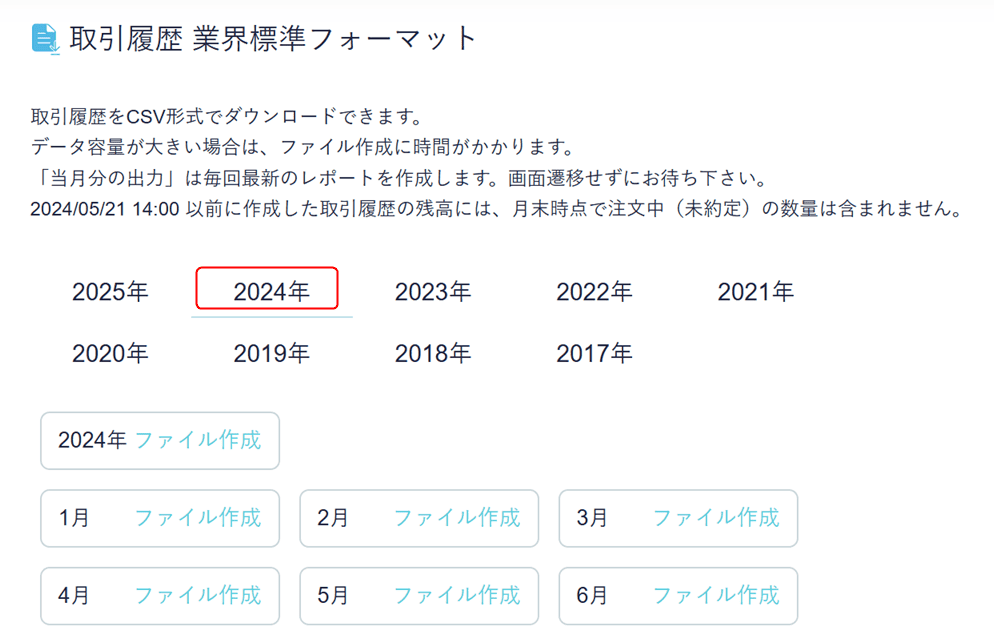
次に取得したい年度から年間または月次単位の「ファイル作成」をタップして、取引履歴をダウンロードします。
貸暗号資産アカウントの暗号資産報酬履歴をダウンロードする方法
※Coincheckのスマホアプリからはダウンロードができません
貸暗号資産アカウントでステーキング報酬を受け取っている場合は、業界標準フォーマットには記載されないため、貸暗号資産アカウントより暗号資産報酬履歴で取得をお願いいたします。
coincheckにログインしたら貸暗号資産アカウントに切り換えます。
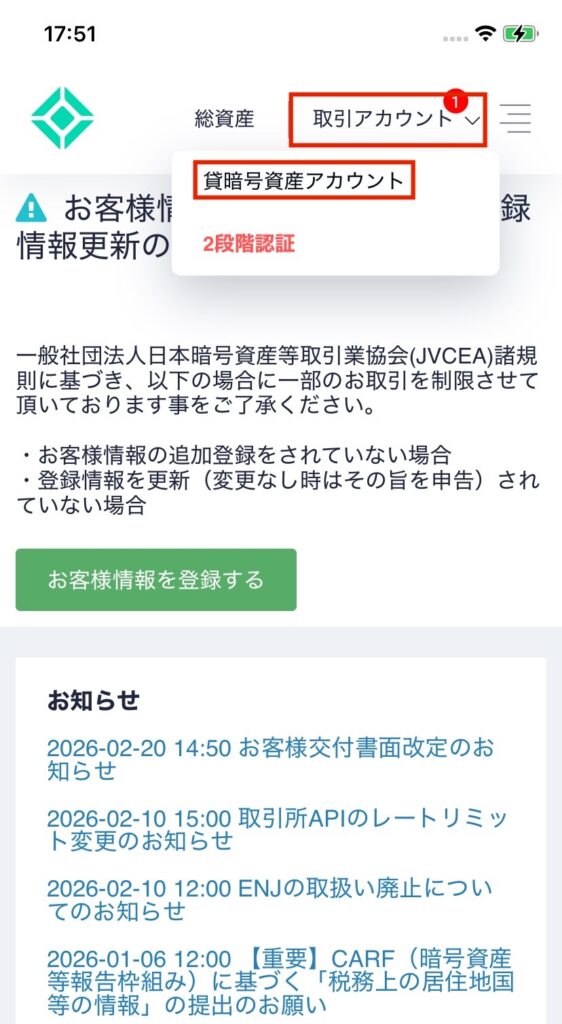
アカウントが切り替わったら以下のURLにアクセスします。
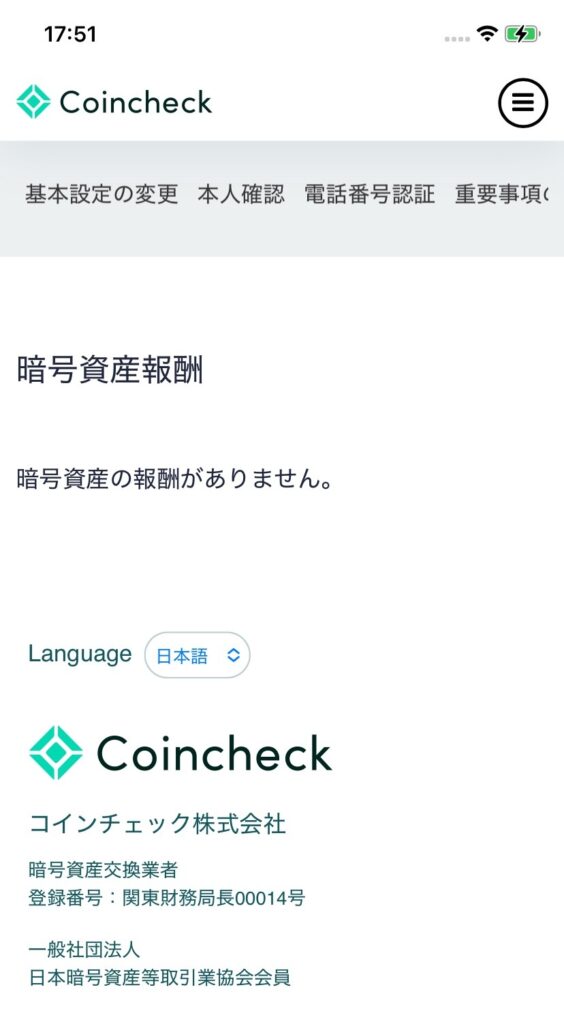
https://coincheck.com/ja/crypto_rewards
報酬がある場合は「CSVとしてエクスポート」が表示されるのでタップしたら、ダウンロード完了です。
補償で返還された仮想通貨の課税上の取扱い
2018年1月にはコインチェックにおいてXEMが流出しました。
消失した仮想通貨の保有者に対しては補償内容が定められています。
返還された際の課税関係はこちらの記事で解説しておりますので、対象者の方はあわせてご確認ください。
Gtaxに取引履歴をアップロードする方法
取引履歴を取得できたらGtaxにアップロードしましょう。
1. Gtaxにログインしたら「取引を追加」をタップします。
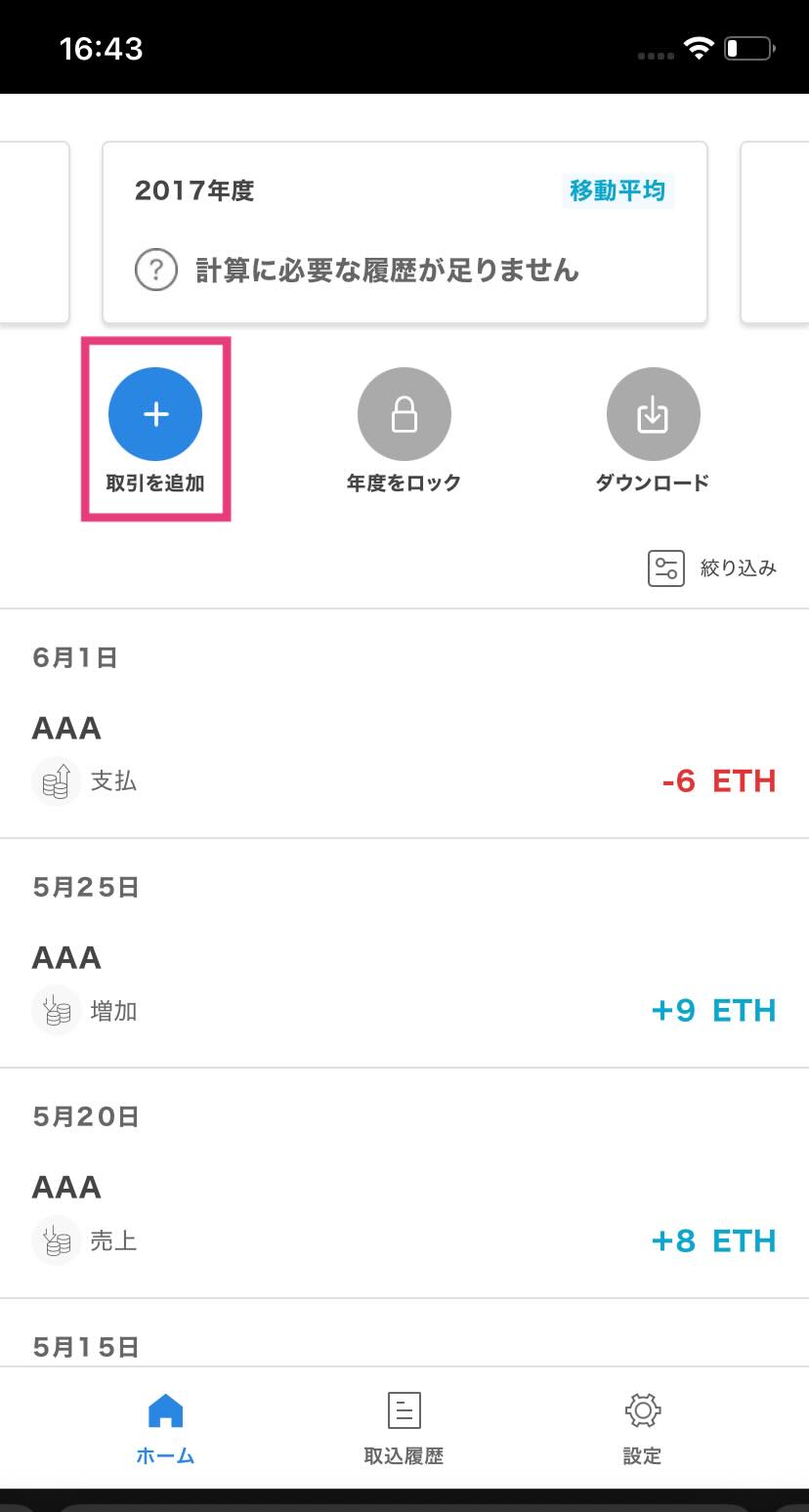
2. 取得した取引所を一覧から選択しましょう。
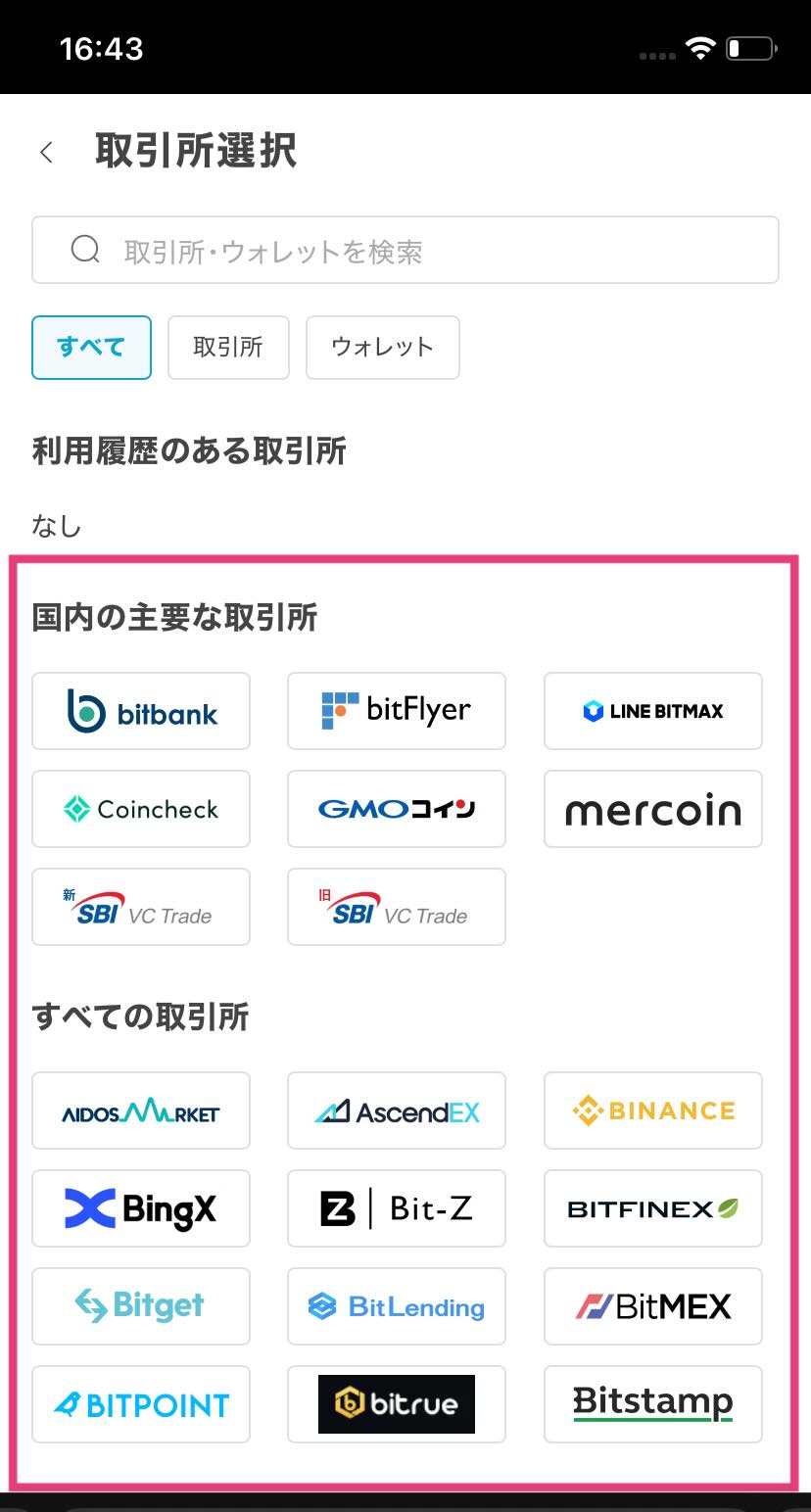
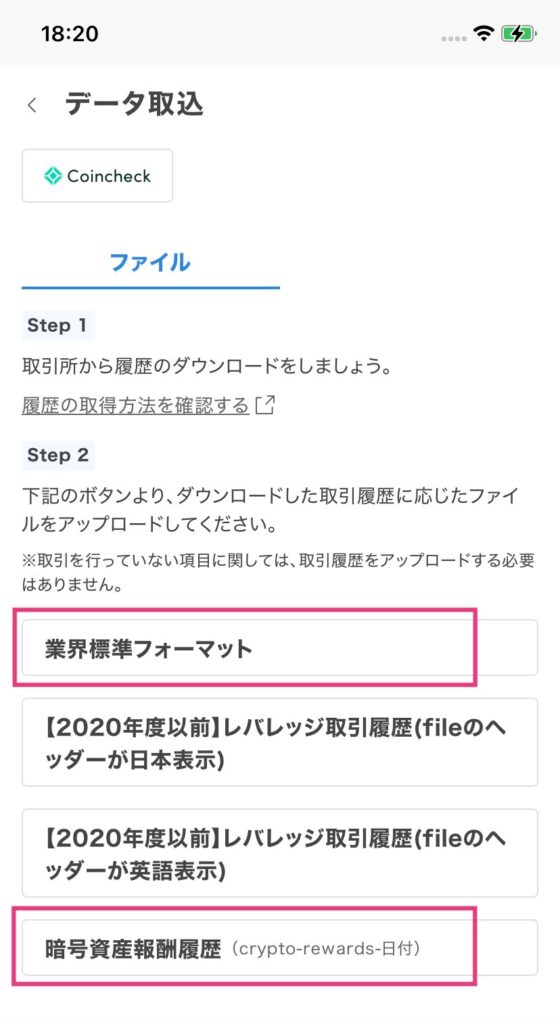
3. 取得したファイル毎に適切なボタンをタップしてアップロードをします。
・業界標準フォーマット
・暗号資産報酬履歴