
この記事では、Coincheckで取引履歴をダウンロードする方法をご紹介します。
Gtaxでの税金計算に必要な取引履歴一覧
Coincheckで取得する必要がある取引履歴は以下のとおりです。
漏れがないように記事を参照し、取得してください。
- 業界標準フォーマット
- 暗号資産報酬履歴
<動画解説>業界標準フォーマットをダウンロードする方法
業界標準フォーマットをダウンロードする方法
まず、Coincheckの取引アカウントにログインしてください。
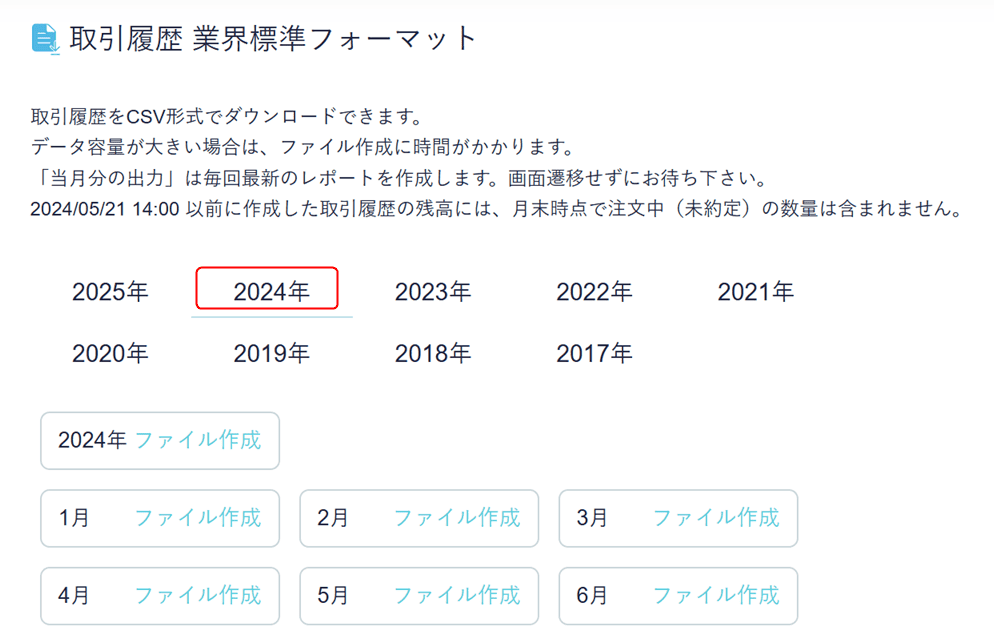
左側のメニューの画面から、人形マークをクリックし、「取引履歴」をクリックします。
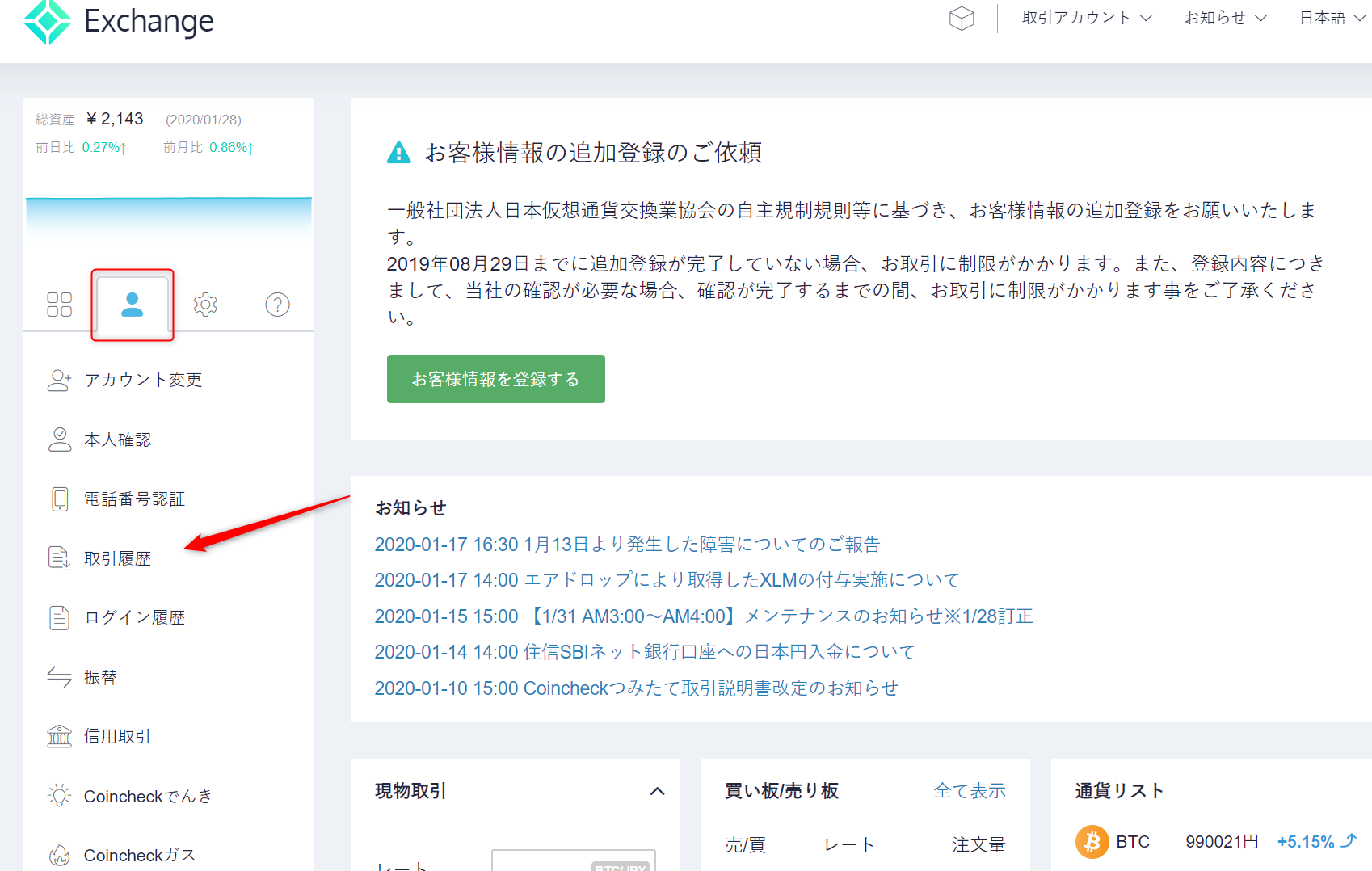
取得したい年度から年間または月次単位の「ファイル作成」をクリックして、取引履歴をダウンロードします。
貸暗号資産アカウントの暗号資産報酬履歴をダウンロードする方法
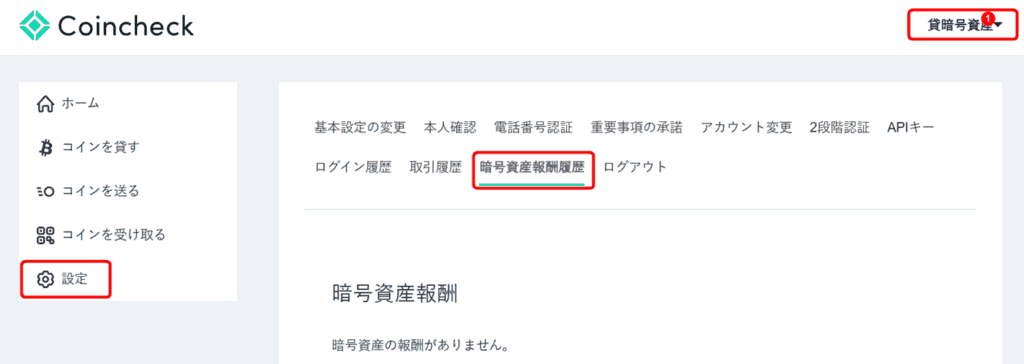
貸暗号資産アカウントでステーキング報酬を受け取っている場合は、業界標準フォーマットには記載されないため、貸暗号資産アカウントより暗号資産報酬履歴で取得をお願いいたします。
貸暗号資産アカウントにログインしたら、「設定」をクリックし、「暗号資産報酬履歴」を開き、「CSVとしてエクスポート」をクリックしたら、ダウンロード完了です。
補償で返還された仮想通貨の課税上の取扱い
2018年1月にはコインチェックにおいてXEMが流出しました。
消失した仮想通貨の保有者に対しては補償内容が定められています。
返還された際の課税関係はこちらの記事で解説しておりますので、対象者の方はあわせてご確認ください。
年末の仮想通貨保有数を確認しましょう
損益計算を行った際に「計算上の仮想通貨保有数」と「実際の年末仮想通貨保有数」を照らし合わせることにより計算結果の正確性を検証する方法があります。
この検証を行うことによりデータの不足が無いかなどもチェックできるのでしっかり記録しておきましょう。
まず、取引アカウントにログインして「ウォレット」>「総資産」をクリックしてください。 画像の赤枠で囲まれた部分に各通貨の保有状況が表示されるので年末時点での情報をコピペエクセルなどに貼り付けるか、スクリーンショットなどをして保存しておきましょう。
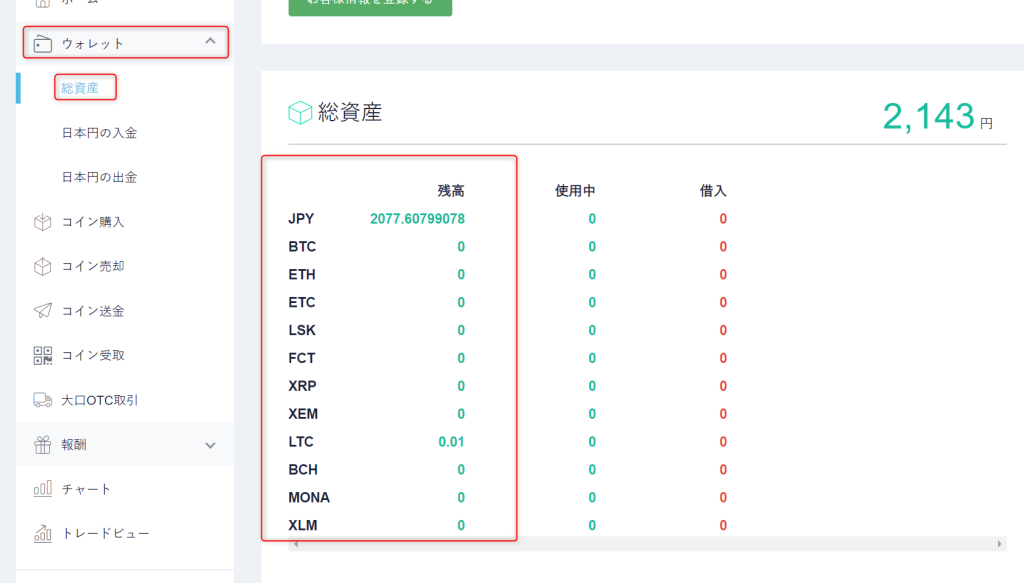
レンディングをしている方は、「貸仮想通貨アカウント」のホーム画面から確認できます。