仮想通貨の損益計算サービスGtaxのDeFiデータ登録機能を利用することでDeFiの取引データを取込することができます。今回は、Solanaのブロックチェーンエクスプローラーである「Stake Tax」「Solscan」2つのExplorerのファイルの取込に対応しております。
StaketaxとSolscanの併用について
Gtaxで正確な計算を行うためには、「Staketax」と「Solscan」それぞれから取得した履歴の両方が必要となります。
理由として、Staketax単体、Solscan単体のいずれの場合でも、トランザクションの一部が取得されないケースが確認されているためです。
そのため、両方のファイルを登録いただくことで、トランザクションの漏れを補完・解消しています。
推奨の取込順序
Staketax を先に取り込み、続いて Solscan を取り込むことを推奨しております。順序によってガス代の取込に違いがあり、この順序で取り込むことで、その後の登録作業をより簡易的に進めることが可能です。
※逆の順序で取り込んだ場合でも取引情報に欠損等問題が発生することはありませんが、取引種別の編集作業が増加するため、Staketax→Solscanの順でお取り込みください。
Stake Taxで取得する方法
まずはStake Taxのwebサイトを開きます。
【Stake Tax】
https://stake.tax/
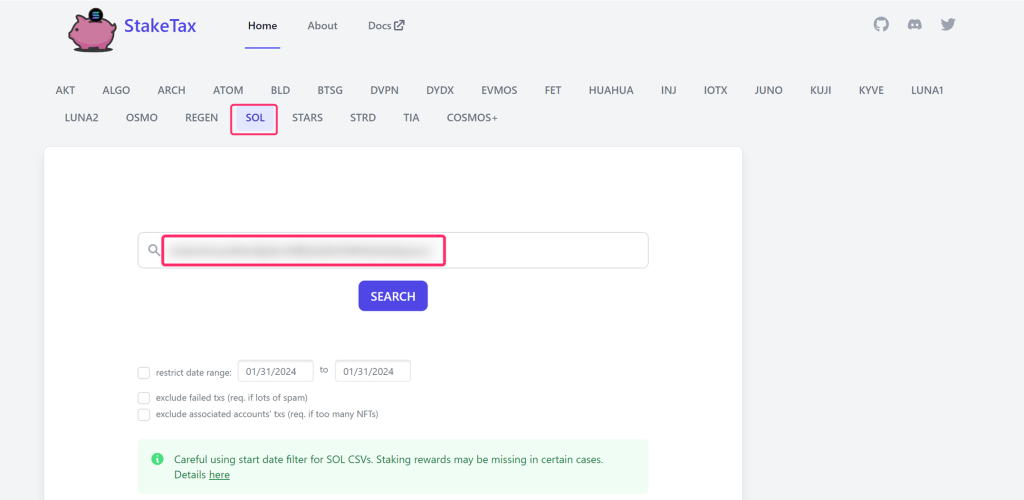
1.Stake Taxのwebサイトを開いたら、「SOL」を選択し、ホームの検索窓にウォレットアドレスを入力し、検索します。
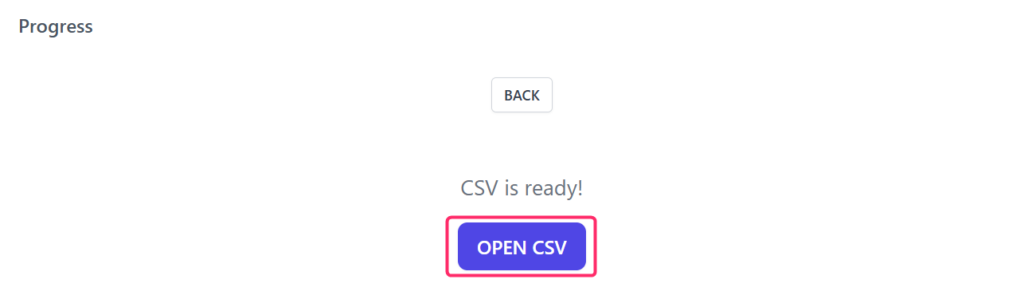
2. 生成が完了すると以下のような画面が表示されるので、「OPEN CSV」をクリックします。
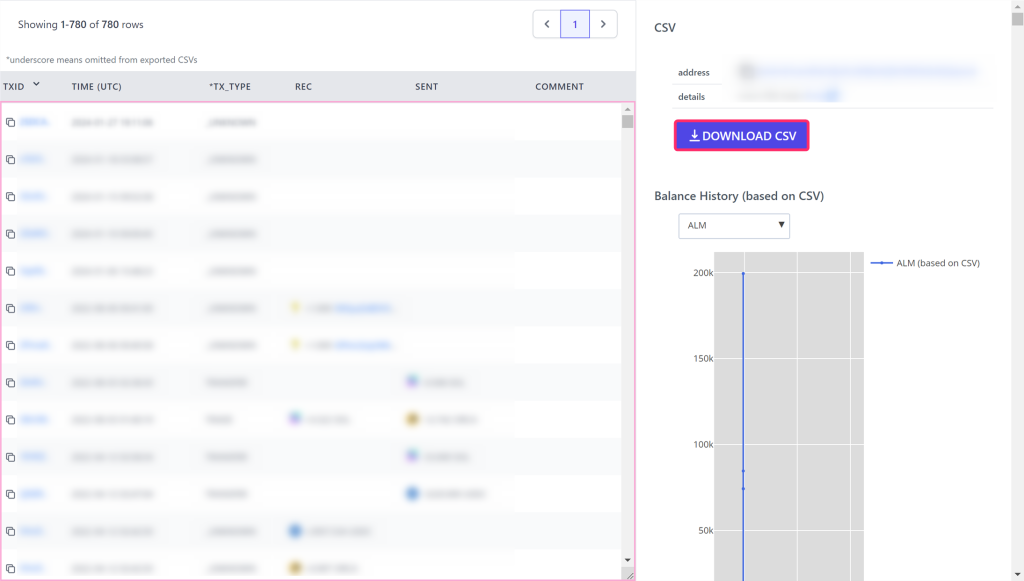
3.以下のような画面が表示されるので、「DOWNLOAD CSV」をクリックします。
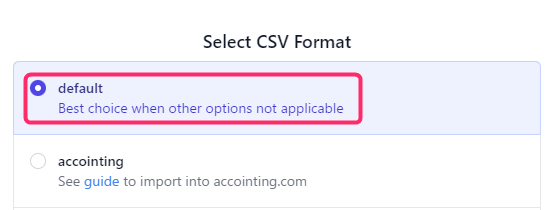
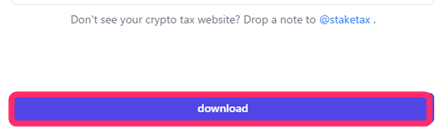
4.フォーマットを選択する画面が表示されたら、「default」を選択して、最下部にある「download」をクリックしたらダウンロード完了です。
Solscanで取得する方法
1回のダウンロードにつき1000件までのトランザクションという制限がございます。
期間を指定して1000件以内に収まるようにダウンロードをお願いいたします。
【Solscan】
https://solscan.io/
Solscanのwebサイトを開いたら、ホームの検索窓にウォレットアドレスを入力し、検索します。

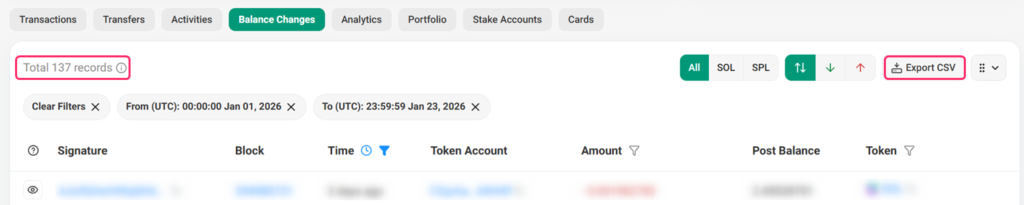
ウォレットアドレスを検索すると以下のような画面が表示されるので、「Balanace Changes」をクリックし、画面右側の「Export CSV」をクリックして履歴をダウンロードします。

1回のダウンロードにつき1000件までのトランザクションという制限がございます。
取得期間の調整方法
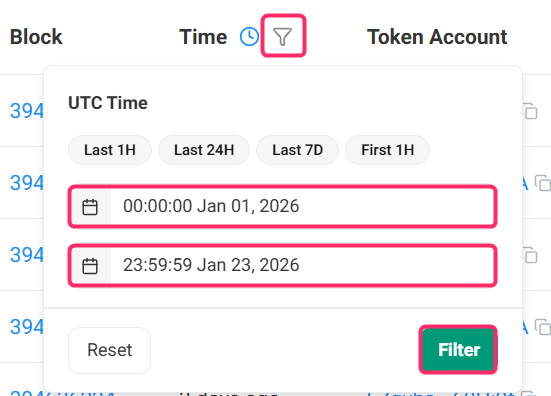
- Timeの横にあるフィルターマークをクリックすると、期間指定が表示されますので、任意で期間を設定し、「Filter」をクリックします。
2. Total ○○ recordsを参照し、1000件以内に収まっていれば、「Export CSV」をクリックして履歴をダウンロードします。
推奨方法
① まず、「To」に取得したい期間の最新日時を指定します。
② 次に、件数が1000件以内に収まるよう「From」を適宜調整し、「Export CSV」からファイルをダウンロードします。
③ 1つ目のファイルをダウンロードした後、「To」を直前に設定した「From」と同じ日付に変更します。
※「From」を設定している状態では、「To」で選択可能な最古の日付は「From」となります。
④ 「To」を設定したら、再度、件数が1000件以内に収まるよう「From」を調整し、ダウンロードします。
取引がすべて網羅されるまで、この手順を繰り返します。
<備考>
対象期間が重複したファイルをGtaxに取り込んでも、取引が重複して取り込まれることはありません。